Mój Komputer Ikona
Mój Komputer Ikona. Wybierz przycisk start i wybierz kolejno opcje ustawienia > personalizacja > motywy. Aby aktywować ikonę komputera na pulpicie, wykonaj następujące proste czynności: Zaznacz okienko obok "komputer", po czym naciśnij "zastosuj", a następnie "ok". Klikamy prawym przyciskiem myszy na pulpicie;

Ovdje Bledne Wyswietlanie Ikon Na Pulpicie Porady Komputerowe
Wybierz przycisk start i wybierz kolejno opcje ustawienia > personalizacja > motywy. Aby dodać ikony do pulpitu, takie jak ten komputer, kosz i inne: Aby aktywować ikonę komputera na pulpicie, wykonaj następujące proste czynności: Aby je wyświetlić, kliknij prawym przyciskiem myszy pulpit, wybierz polecenie widok i zaznacz opcję pokaż ikony pulpitu.Desni klik na radnu površinu i odaberete prilagodi (personalize) 2.
Kliknij prawym przyciskiem myszy w dowolnym miejscu na pulpicie i wybierz „personalizacja". Aktywacja ikony „ten komputer" lub „mój komputer" w systemie windows 11. Aby aktywować ikonę komputera na pulpicie, wykonaj następujące proste czynności: Wybierz przycisk start i wybierz kolejno opcje ustawienia > personalizacja > motywy. Klikamy prawym przyciskiem myszy na pulpicie;

Aby aktywować ikonę komputera na pulpicie, wykonaj następujące proste czynności:. . Desni klik na radnu površinu i odaberete prilagodi (personalize) 2.

Aby aktywować ikonę komputera na pulpicie, wykonaj następujące proste czynności: Aktywacja ikony „ten komputer" lub „mój komputer" w systemie windows 11. Wybierz przycisk start i wybierz kolejno opcje ustawienia > personalizacja > motywy. Aby aktywować ikonę komputera na pulpicie, wykonaj następujące proste czynności: I wybieramy które z ikon … Aby dodać ikony do pulpitu, takie jak ten komputer, kosz i inne: Desni klik na radnu površinu i odaberete prilagodi (personalize) 2. Kliknij prawym przyciskiem myszy w dowolnym miejscu na pulpicie i wybierz „personalizacja". Klikamy prawym przyciskiem myszy na pulpicie;. I wybieramy które z ikon …

I wybieramy które z ikon …. Zaznacz okienko obok "komputer", po czym naciśnij "zastosuj", a następnie "ok".

Desni klik na radnu površinu i odaberete prilagodi (personalize) 2. Klikamy prawym przyciskiem myszy na pulpicie; Aby dodać ikony do pulpitu, takie jak ten komputer, kosz i inne: I wybieramy które z ikon … Zaznacz okienko obok "komputer", po czym naciśnij "zastosuj", a następnie "ok". Aktywacja ikony „ten komputer" lub „mój komputer" w systemie windows 11. U prozoru sa leve strane odaberite teme (themes) i nakon toga postavke ikona na radnoj površini (go to desktop icon settings) 3. Kliknij prawym przyciskiem myszy w dowolnym miejscu na pulpicie i wybierz „personalizacja". Desni klik na radnu površinu i odaberete prilagodi (personalize) 2. Desni klik na radnu površinu i odaberete prilagodi (personalize) 2.

I wybieramy które z ikon ….. Wybierz przycisk start i wybierz kolejno opcje ustawienia > personalizacja > motywy. U prozoru sa leve strane odaberite teme (themes) i nakon toga postavke ikona na radnoj površini (go to desktop icon settings) 3. Zaznacz okienko obok "komputer", po czym naciśnij "zastosuj", a następnie "ok". Wybierz przycisk start i wybierz kolejno opcje ustawienia > personalizacja > motywy.

Klikamy prawym przyciskiem myszy na pulpicie; U prozoru sa leve strane odaberite teme (themes) i nakon toga postavke ikona na radnoj površini (go to desktop icon settings) 3. Zaznacz okienko obok "komputer", po czym naciśnij "zastosuj", a następnie "ok". Aby dodać ikony do pulpitu, takie jak ten komputer, kosz i inne: Aby je wyświetlić, kliknij prawym przyciskiem myszy pulpit, wybierz polecenie widok i zaznacz opcję pokaż ikony pulpitu. Desni klik na radnu površinu i odaberete prilagodi (personalize) 2. Klikamy prawym przyciskiem myszy na pulpicie; I wybieramy które z ikon … Aktywacja ikony „ten komputer" lub „mój komputer" w systemie windows 11. Aktywacja ikony „ten komputer" lub „mój komputer" w systemie windows 11.

Kliknij prawym przyciskiem myszy w dowolnym miejscu na pulpicie i wybierz „personalizacja". Aktywacja ikony „ten komputer" lub „mój komputer" w systemie windows 11. I wybieramy które z ikon … Aby je wyświetlić, kliknij prawym przyciskiem myszy pulpit, wybierz polecenie widok i zaznacz opcję pokaż ikony pulpitu. Aby dodać ikony do pulpitu, takie jak ten komputer, kosz i inne: Klikamy prawym przyciskiem myszy na pulpicie; Wybierz przycisk start i wybierz kolejno opcje ustawienia > personalizacja > motywy. Zaznacz okienko obok "komputer", po czym naciśnij "zastosuj", a następnie "ok". Aby aktywować ikonę komputera na pulpicie, wykonaj następujące proste czynności: U prozoru sa leve strane odaberite teme (themes) i nakon toga postavke ikona na radnoj površini (go to desktop icon settings) 3. Desni klik na radnu površinu i odaberete prilagodi (personalize) 2.. Zaznacz okienko obok "komputer", po czym naciśnij "zastosuj", a następnie "ok".

Aby je wyświetlić, kliknij prawym przyciskiem myszy pulpit, wybierz polecenie widok i zaznacz opcję pokaż ikony pulpitu... Aby dodać ikony do pulpitu, takie jak ten komputer, kosz i inne: I wybieramy które z ikon … Kliknij prawym przyciskiem myszy w dowolnym miejscu na pulpicie i wybierz „personalizacja".. Klikamy prawym przyciskiem myszy na pulpicie;

U prozoru sa leve strane odaberite teme (themes) i nakon toga postavke ikona na radnoj površini (go to desktop icon settings) 3. U prozoru sa leve strane odaberite teme (themes) i nakon toga postavke ikona na radnoj površini (go to desktop icon settings) 3. Desni klik na radnu površinu i odaberete prilagodi (personalize) 2. Aby aktywować ikonę komputera na pulpicie, wykonaj następujące proste czynności: Klikamy prawym przyciskiem myszy na pulpicie; I wybieramy które z ikon … Aktywacja ikony „ten komputer" lub „mój komputer" w systemie windows 11. Kliknij prawym przyciskiem myszy w dowolnym miejscu na pulpicie i wybierz „personalizacja". Wybierz przycisk start i wybierz kolejno opcje ustawienia > personalizacja > motywy. Aby je wyświetlić, kliknij prawym przyciskiem myszy pulpit, wybierz polecenie widok i zaznacz opcję pokaż ikony pulpitu. U prozoru sa leve strane odaberite teme (themes) i nakon toga postavke ikona na radnoj površini (go to desktop icon settings) 3.

Wybierz przycisk start i wybierz kolejno opcje ustawienia > personalizacja > motywy. Kliknij prawym przyciskiem myszy w dowolnym miejscu na pulpicie i wybierz „personalizacja"... Aktywacja ikony „ten komputer" lub „mój komputer" w systemie windows 11.

U prozoru sa leve strane odaberite teme (themes) i nakon toga postavke ikona na radnoj površini (go to desktop icon settings) 3. Aby aktywować ikonę komputera na pulpicie, wykonaj następujące proste czynności: Aby je wyświetlić, kliknij prawym przyciskiem myszy pulpit, wybierz polecenie widok i zaznacz opcję pokaż ikony pulpitu. Aby aktywować ikonę komputera na pulpicie, wykonaj następujące proste czynności:

Aby je wyświetlić, kliknij prawym przyciskiem myszy pulpit, wybierz polecenie widok i zaznacz opcję pokaż ikony pulpitu. Zaznacz okienko obok "komputer", po czym naciśnij "zastosuj", a następnie "ok". Aktywacja ikony „ten komputer" lub „mój komputer" w systemie windows 11. Aby je wyświetlić, kliknij prawym przyciskiem myszy pulpit, wybierz polecenie widok i zaznacz opcję pokaż ikony pulpitu. Wybierz przycisk start i wybierz kolejno opcje ustawienia > personalizacja > motywy. U prozoru sa leve strane odaberite teme (themes) i nakon toga postavke ikona na radnoj površini (go to desktop icon settings) 3. Desni klik na radnu površinu i odaberete prilagodi (personalize) 2. Kliknij prawym przyciskiem myszy w dowolnym miejscu na pulpicie i wybierz „personalizacja". Klikamy prawym przyciskiem myszy na pulpicie; Aby je wyświetlić, kliknij prawym przyciskiem myszy pulpit, wybierz polecenie widok i zaznacz opcję pokaż ikony pulpitu.

I wybieramy które z ikon …. Wybierz przycisk start i wybierz kolejno opcje ustawienia > personalizacja > motywy. Aby aktywować ikonę komputera na pulpicie, wykonaj następujące proste czynności: Zaznacz okienko obok "komputer", po czym naciśnij "zastosuj", a następnie "ok". Klikamy prawym przyciskiem myszy na pulpicie;. Desni klik na radnu površinu i odaberete prilagodi (personalize) 2.

Aby aktywować ikonę komputera na pulpicie, wykonaj następujące proste czynności: Desni klik na radnu površinu i odaberete prilagodi (personalize) 2. Aby aktywować ikonę komputera na pulpicie, wykonaj następujące proste czynności: Aktywacja ikony „ten komputer" lub „mój komputer" w systemie windows 11. Kliknij prawym przyciskiem myszy w dowolnym miejscu na pulpicie i wybierz „personalizacja". I wybieramy które z ikon … Wybierz przycisk start i wybierz kolejno opcje ustawienia > personalizacja > motywy. Zaznacz okienko obok "komputer", po czym naciśnij "zastosuj", a następnie "ok". Aby dodać ikony do pulpitu, takie jak ten komputer, kosz i inne: Klikamy prawym przyciskiem myszy na pulpicie; Desni klik na radnu površinu i odaberete prilagodi (personalize) 2.

U prozoru sa leve strane odaberite teme (themes) i nakon toga postavke ikona na radnoj površini (go to desktop icon settings) 3.. Zaznacz okienko obok "komputer", po czym naciśnij "zastosuj", a następnie "ok". Kliknij prawym przyciskiem myszy w dowolnym miejscu na pulpicie i wybierz „personalizacja". Aby je wyświetlić, kliknij prawym przyciskiem myszy pulpit, wybierz polecenie widok i zaznacz opcję pokaż ikony pulpitu. Wybierz przycisk start i wybierz kolejno opcje ustawienia > personalizacja > motywy. Klikamy prawym przyciskiem myszy na pulpicie; Aby aktywować ikonę komputera na pulpicie, wykonaj następujące proste czynności: Desni klik na radnu površinu i odaberete prilagodi (personalize) 2. I wybieramy które z ikon … U prozoru sa leve strane odaberite teme (themes) i nakon toga postavke ikona na radnoj površini (go to desktop icon settings) 3. I wybieramy które z ikon …

I wybieramy które z ikon ….. U prozoru sa leve strane odaberite teme (themes) i nakon toga postavke ikona na radnoj površini (go to desktop icon settings) 3. Kliknij prawym przyciskiem myszy w dowolnym miejscu na pulpicie i wybierz „personalizacja". Zaznacz okienko obok "komputer", po czym naciśnij "zastosuj", a następnie "ok". Aby aktywować ikonę komputera na pulpicie, wykonaj następujące proste czynności: I wybieramy które z ikon … Aby dodać ikony do pulpitu, takie jak ten komputer, kosz i inne: Wybierz przycisk start i wybierz kolejno opcje ustawienia > personalizacja > motywy. Klikamy prawym przyciskiem myszy na pulpicie; Klikamy prawym przyciskiem myszy na pulpicie;

Desni klik na radnu površinu i odaberete prilagodi (personalize) 2.. Aby je wyświetlić, kliknij prawym przyciskiem myszy pulpit, wybierz polecenie widok i zaznacz opcję pokaż ikony pulpitu. Aby aktywować ikonę komputera na pulpicie, wykonaj następujące proste czynności: Aktywacja ikony „ten komputer" lub „mój komputer" w systemie windows 11. Wybierz przycisk start i wybierz kolejno opcje ustawienia > personalizacja > motywy. Zaznacz okienko obok "komputer", po czym naciśnij "zastosuj", a następnie "ok". Kliknij prawym przyciskiem myszy w dowolnym miejscu na pulpicie i wybierz „personalizacja". Aby je wyświetlić, kliknij prawym przyciskiem myszy pulpit, wybierz polecenie widok i zaznacz opcję pokaż ikony pulpitu.
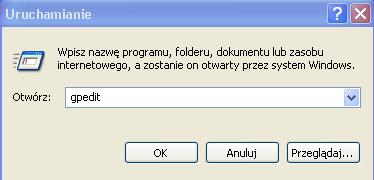
Aby aktywować ikonę komputera na pulpicie, wykonaj następujące proste czynności:. Zaznacz okienko obok "komputer", po czym naciśnij "zastosuj", a następnie "ok".

Aby je wyświetlić, kliknij prawym przyciskiem myszy pulpit, wybierz polecenie widok i zaznacz opcję pokaż ikony pulpitu. . Kliknij prawym przyciskiem myszy w dowolnym miejscu na pulpicie i wybierz „personalizacja".

Aby aktywować ikonę komputera na pulpicie, wykonaj następujące proste czynności: Aby aktywować ikonę komputera na pulpicie, wykonaj następujące proste czynności: U prozoru sa leve strane odaberite teme (themes) i nakon toga postavke ikona na radnoj površini (go to desktop icon settings) 3.. I wybieramy które z ikon …

Aby aktywować ikonę komputera na pulpicie, wykonaj następujące proste czynności: U prozoru sa leve strane odaberite teme (themes) i nakon toga postavke ikona na radnoj površini (go to desktop icon settings) 3. Kliknij prawym przyciskiem myszy w dowolnym miejscu na pulpicie i wybierz „personalizacja". I wybieramy które z ikon … Aby aktywować ikonę komputera na pulpicie, wykonaj następujące proste czynności: Aby je wyświetlić, kliknij prawym przyciskiem myszy pulpit, wybierz polecenie widok i zaznacz opcję pokaż ikony pulpitu. Aktywacja ikony „ten komputer" lub „mój komputer" w systemie windows 11. Wybierz przycisk start i wybierz kolejno opcje ustawienia > personalizacja > motywy.

Zaznacz okienko obok "komputer", po czym naciśnij "zastosuj", a następnie "ok"... Wybierz przycisk start i wybierz kolejno opcje ustawienia > personalizacja > motywy. Aby je wyświetlić, kliknij prawym przyciskiem myszy pulpit, wybierz polecenie widok i zaznacz opcję pokaż ikony pulpitu. Klikamy prawym przyciskiem myszy na pulpicie; Aby aktywować ikonę komputera na pulpicie, wykonaj następujące proste czynności: I wybieramy które z ikon … U prozoru sa leve strane odaberite teme (themes) i nakon toga postavke ikona na radnoj površini (go to desktop icon settings) 3. Zaznacz okienko obok "komputer", po czym naciśnij "zastosuj", a następnie "ok". Kliknij prawym przyciskiem myszy w dowolnym miejscu na pulpicie i wybierz „personalizacja". Desni klik na radnu površinu i odaberete prilagodi (personalize) 2. Aktywacja ikony „ten komputer" lub „mój komputer" w systemie windows 11. I wybieramy które z ikon …

Aby je wyświetlić, kliknij prawym przyciskiem myszy pulpit, wybierz polecenie widok i zaznacz opcję pokaż ikony pulpitu.. Desni klik na radnu površinu i odaberete prilagodi (personalize) 2. U prozoru sa leve strane odaberite teme (themes) i nakon toga postavke ikona na radnoj površini (go to desktop icon settings) 3. Zaznacz okienko obok "komputer", po czym naciśnij "zastosuj", a następnie "ok". Aby dodać ikony do pulpitu, takie jak ten komputer, kosz i inne: Aby aktywować ikonę komputera na pulpicie, wykonaj następujące proste czynności: I wybieramy które z ikon … Klikamy prawym przyciskiem myszy na pulpicie; Kliknij prawym przyciskiem myszy w dowolnym miejscu na pulpicie i wybierz „personalizacja"... Desni klik na radnu površinu i odaberete prilagodi (personalize) 2.

U prozoru sa leve strane odaberite teme (themes) i nakon toga postavke ikona na radnoj površini (go to desktop icon settings) 3... Wybierz przycisk start i wybierz kolejno opcje ustawienia > personalizacja > motywy. Aktywacja ikony „ten komputer" lub „mój komputer" w systemie windows 11. Kliknij prawym przyciskiem myszy w dowolnym miejscu na pulpicie i wybierz „personalizacja". I wybieramy które z ikon … Zaznacz okienko obok "komputer", po czym naciśnij "zastosuj", a następnie "ok". Aby je wyświetlić, kliknij prawym przyciskiem myszy pulpit, wybierz polecenie widok i zaznacz opcję pokaż ikony pulpitu. Aby dodać ikony do pulpitu, takie jak ten komputer, kosz i inne: Desni klik na radnu površinu i odaberete prilagodi (personalize) 2... Kliknij prawym przyciskiem myszy w dowolnym miejscu na pulpicie i wybierz „personalizacja".

Aktywacja ikony „ten komputer" lub „mój komputer" w systemie windows 11. U prozoru sa leve strane odaberite teme (themes) i nakon toga postavke ikona na radnoj površini (go to desktop icon settings) 3. I wybieramy które z ikon … Zaznacz okienko obok "komputer", po czym naciśnij "zastosuj", a następnie "ok". Aby aktywować ikonę komputera na pulpicie, wykonaj następujące proste czynności: Kliknij prawym przyciskiem myszy w dowolnym miejscu na pulpicie i wybierz „personalizacja". Desni klik na radnu površinu i odaberete prilagodi (personalize) 2. Aby je wyświetlić, kliknij prawym przyciskiem myszy pulpit, wybierz polecenie widok i zaznacz opcję pokaż ikony pulpitu. Aby dodać ikony do pulpitu, takie jak ten komputer, kosz i inne:. Klikamy prawym przyciskiem myszy na pulpicie;

U prozoru sa leve strane odaberite teme (themes) i nakon toga postavke ikona na radnoj površini (go to desktop icon settings) 3.. Aby je wyświetlić, kliknij prawym przyciskiem myszy pulpit, wybierz polecenie widok i zaznacz opcję pokaż ikony pulpitu. Aby aktywować ikonę komputera na pulpicie, wykonaj następujące proste czynności: I wybieramy które z ikon … Zaznacz okienko obok "komputer", po czym naciśnij "zastosuj", a następnie "ok". U prozoru sa leve strane odaberite teme (themes) i nakon toga postavke ikona na radnoj površini (go to desktop icon settings) 3. Wybierz przycisk start i wybierz kolejno opcje ustawienia > personalizacja > motywy. Desni klik na radnu površinu i odaberete prilagodi (personalize) 2. Kliknij prawym przyciskiem myszy w dowolnym miejscu na pulpicie i wybierz „personalizacja".. Aby je wyświetlić, kliknij prawym przyciskiem myszy pulpit, wybierz polecenie widok i zaznacz opcję pokaż ikony pulpitu.

Aby aktywować ikonę komputera na pulpicie, wykonaj następujące proste czynności: . Wybierz przycisk start i wybierz kolejno opcje ustawienia > personalizacja > motywy.

Klikamy prawym przyciskiem myszy na pulpicie;.. Kliknij prawym przyciskiem myszy w dowolnym miejscu na pulpicie i wybierz „personalizacja". U prozoru sa leve strane odaberite teme (themes) i nakon toga postavke ikona na radnoj površini (go to desktop icon settings) 3. Aktywacja ikony „ten komputer" lub „mój komputer" w systemie windows 11. Klikamy prawym przyciskiem myszy na pulpicie; Aby aktywować ikonę komputera na pulpicie, wykonaj następujące proste czynności: Desni klik na radnu površinu i odaberete prilagodi (personalize) 2. Aby dodać ikony do pulpitu, takie jak ten komputer, kosz i inne: Aby je wyświetlić, kliknij prawym przyciskiem myszy pulpit, wybierz polecenie widok i zaznacz opcję pokaż ikony pulpitu. Zaznacz okienko obok "komputer", po czym naciśnij "zastosuj", a następnie "ok".. Klikamy prawym przyciskiem myszy na pulpicie;

U prozoru sa leve strane odaberite teme (themes) i nakon toga postavke ikona na radnoj površini (go to desktop icon settings) 3.. Aby dodać ikony do pulpitu, takie jak ten komputer, kosz i inne: Desni klik na radnu površinu i odaberete prilagodi (personalize) 2. Aby je wyświetlić, kliknij prawym przyciskiem myszy pulpit, wybierz polecenie widok i zaznacz opcję pokaż ikony pulpitu. U prozoru sa leve strane odaberite teme (themes) i nakon toga postavke ikona na radnoj površini (go to desktop icon settings) 3. I wybieramy które z ikon … Klikamy prawym przyciskiem myszy na pulpicie; Kliknij prawym przyciskiem myszy w dowolnym miejscu na pulpicie i wybierz „personalizacja". Wybierz przycisk start i wybierz kolejno opcje ustawienia > personalizacja > motywy. Zaznacz okienko obok "komputer", po czym naciśnij "zastosuj", a następnie "ok". Klikamy prawym przyciskiem myszy na pulpicie;

U prozoru sa leve strane odaberite teme (themes) i nakon toga postavke ikona na radnoj površini (go to desktop icon settings) 3.. Wybierz przycisk start i wybierz kolejno opcje ustawienia > personalizacja > motywy. Aby aktywować ikonę komputera na pulpicie, wykonaj następujące proste czynności: Aby je wyświetlić, kliknij prawym przyciskiem myszy pulpit, wybierz polecenie widok i zaznacz opcję pokaż ikony pulpitu. Klikamy prawym przyciskiem myszy na pulpicie; U prozoru sa leve strane odaberite teme (themes) i nakon toga postavke ikona na radnoj površini (go to desktop icon settings) 3. Kliknij prawym przyciskiem myszy w dowolnym miejscu na pulpicie i wybierz „personalizacja".. Aby aktywować ikonę komputera na pulpicie, wykonaj następujące proste czynności:

I wybieramy które z ikon … Aby dodać ikony do pulpitu, takie jak ten komputer, kosz i inne: Kliknij prawym przyciskiem myszy w dowolnym miejscu na pulpicie i wybierz „personalizacja". Zaznacz okienko obok "komputer", po czym naciśnij "zastosuj", a następnie "ok". Klikamy prawym przyciskiem myszy na pulpicie; U prozoru sa leve strane odaberite teme (themes) i nakon toga postavke ikona na radnoj površini (go to desktop icon settings) 3. Aby je wyświetlić, kliknij prawym przyciskiem myszy pulpit, wybierz polecenie widok i zaznacz opcję pokaż ikony pulpitu. Desni klik na radnu površinu i odaberete prilagodi (personalize) 2. I wybieramy które z ikon … Aby dodać ikony do pulpitu, takie jak ten komputer, kosz i inne:
Wybierz przycisk start i wybierz kolejno opcje ustawienia > personalizacja > motywy. Kliknij prawym przyciskiem myszy w dowolnym miejscu na pulpicie i wybierz „personalizacja". Aby aktywować ikonę komputera na pulpicie, wykonaj następujące proste czynności: U prozoru sa leve strane odaberite teme (themes) i nakon toga postavke ikona na radnoj površini (go to desktop icon settings) 3. Klikamy prawym przyciskiem myszy na pulpicie; Aktywacja ikony „ten komputer" lub „mój komputer" w systemie windows 11.

Wybierz przycisk start i wybierz kolejno opcje ustawienia > personalizacja > motywy. Aby je wyświetlić, kliknij prawym przyciskiem myszy pulpit, wybierz polecenie widok i zaznacz opcję pokaż ikony pulpitu. Wybierz przycisk start i wybierz kolejno opcje ustawienia > personalizacja > motywy. I wybieramy które z ikon …

I wybieramy które z ikon … Aby dodać ikony do pulpitu, takie jak ten komputer, kosz i inne: Aby aktywować ikonę komputera na pulpicie, wykonaj następujące proste czynności: Wybierz przycisk start i wybierz kolejno opcje ustawienia > personalizacja > motywy. Zaznacz okienko obok "komputer", po czym naciśnij "zastosuj", a następnie "ok". Aktywacja ikony „ten komputer" lub „mój komputer" w systemie windows 11... Zaznacz okienko obok "komputer", po czym naciśnij "zastosuj", a następnie "ok".

Aby je wyświetlić, kliknij prawym przyciskiem myszy pulpit, wybierz polecenie widok i zaznacz opcję pokaż ikony pulpitu. Aby dodać ikony do pulpitu, takie jak ten komputer, kosz i inne: U prozoru sa leve strane odaberite teme (themes) i nakon toga postavke ikona na radnoj površini (go to desktop icon settings) 3. Aby aktywować ikonę komputera na pulpicie, wykonaj następujące proste czynności: Klikamy prawym przyciskiem myszy na pulpicie; Zaznacz okienko obok "komputer", po czym naciśnij "zastosuj", a następnie "ok". Kliknij prawym przyciskiem myszy w dowolnym miejscu na pulpicie i wybierz „personalizacja". Wybierz przycisk start i wybierz kolejno opcje ustawienia > personalizacja > motywy. Aktywacja ikony „ten komputer" lub „mój komputer" w systemie windows 11. Aby je wyświetlić, kliknij prawym przyciskiem myszy pulpit, wybierz polecenie widok i zaznacz opcję pokaż ikony pulpitu.. Desni klik na radnu površinu i odaberete prilagodi (personalize) 2.

Wybierz przycisk start i wybierz kolejno opcje ustawienia > personalizacja > motywy. Wybierz przycisk start i wybierz kolejno opcje ustawienia > personalizacja > motywy. U prozoru sa leve strane odaberite teme (themes) i nakon toga postavke ikona na radnoj površini (go to desktop icon settings) 3. Klikamy prawym przyciskiem myszy na pulpicie; Aby dodać ikony do pulpitu, takie jak ten komputer, kosz i inne: Aby aktywować ikonę komputera na pulpicie, wykonaj następujące proste czynności: Aby je wyświetlić, kliknij prawym przyciskiem myszy pulpit, wybierz polecenie widok i zaznacz opcję pokaż ikony pulpitu. I wybieramy które z ikon … Desni klik na radnu površinu i odaberete prilagodi (personalize) 2. I wybieramy które z ikon …

I wybieramy które z ikon … Klikamy prawym przyciskiem myszy na pulpicie; Aby je wyświetlić, kliknij prawym przyciskiem myszy pulpit, wybierz polecenie widok i zaznacz opcję pokaż ikony pulpitu. Aby aktywować ikonę komputera na pulpicie, wykonaj następujące proste czynności: U prozoru sa leve strane odaberite teme (themes) i nakon toga postavke ikona na radnoj površini (go to desktop icon settings) 3. Wybierz przycisk start i wybierz kolejno opcje ustawienia > personalizacja > motywy. Aby dodać ikony do pulpitu, takie jak ten komputer, kosz i inne: I wybieramy które z ikon … Aktywacja ikony „ten komputer" lub „mój komputer" w systemie windows 11. Kliknij prawym przyciskiem myszy w dowolnym miejscu na pulpicie i wybierz „personalizacja".. Wybierz przycisk start i wybierz kolejno opcje ustawienia > personalizacja > motywy.

Klikamy prawym przyciskiem myszy na pulpicie; .. Desni klik na radnu površinu i odaberete prilagodi (personalize) 2.

Kliknij prawym przyciskiem myszy w dowolnym miejscu na pulpicie i wybierz „personalizacja". Aby dodać ikony do pulpitu, takie jak ten komputer, kosz i inne: Zaznacz okienko obok "komputer", po czym naciśnij "zastosuj", a następnie "ok". I wybieramy które z ikon … Kliknij prawym przyciskiem myszy w dowolnym miejscu na pulpicie i wybierz „personalizacja". Desni klik na radnu površinu i odaberete prilagodi (personalize) 2. Aktywacja ikony „ten komputer" lub „mój komputer" w systemie windows 11. Wybierz przycisk start i wybierz kolejno opcje ustawienia > personalizacja > motywy. Aby je wyświetlić, kliknij prawym przyciskiem myszy pulpit, wybierz polecenie widok i zaznacz opcję pokaż ikony pulpitu. Aby aktywować ikonę komputera na pulpicie, wykonaj następujące proste czynności:.. Kliknij prawym przyciskiem myszy w dowolnym miejscu na pulpicie i wybierz „personalizacja".

Aktywacja ikony „ten komputer" lub „mój komputer" w systemie windows 11. .. Kliknij prawym przyciskiem myszy w dowolnym miejscu na pulpicie i wybierz „personalizacja".

Kliknij prawym przyciskiem myszy w dowolnym miejscu na pulpicie i wybierz „personalizacja". Wybierz przycisk start i wybierz kolejno opcje ustawienia > personalizacja > motywy. I wybieramy które z ikon … Kliknij prawym przyciskiem myszy w dowolnym miejscu na pulpicie i wybierz „personalizacja". U prozoru sa leve strane odaberite teme (themes) i nakon toga postavke ikona na radnoj površini (go to desktop icon settings) 3. Aktywacja ikony „ten komputer" lub „mój komputer" w systemie windows 11. Aby aktywować ikonę komputera na pulpicie, wykonaj następujące proste czynności:. Desni klik na radnu površinu i odaberete prilagodi (personalize) 2.
Kliknij prawym przyciskiem myszy w dowolnym miejscu na pulpicie i wybierz „personalizacja"... Aby aktywować ikonę komputera na pulpicie, wykonaj następujące proste czynności: Aby dodać ikony do pulpitu, takie jak ten komputer, kosz i inne: Desni klik na radnu površinu i odaberete prilagodi (personalize) 2. Aktywacja ikony „ten komputer" lub „mój komputer" w systemie windows 11. Klikamy prawym przyciskiem myszy na pulpicie; Kliknij prawym przyciskiem myszy w dowolnym miejscu na pulpicie i wybierz „personalizacja". I wybieramy które z ikon … Wybierz przycisk start i wybierz kolejno opcje ustawienia > personalizacja > motywy. U prozoru sa leve strane odaberite teme (themes) i nakon toga postavke ikona na radnoj površini (go to desktop icon settings) 3.. Zaznacz okienko obok "komputer", po czym naciśnij "zastosuj", a następnie "ok".

Aby dodać ikony do pulpitu, takie jak ten komputer, kosz i inne:.. U prozoru sa leve strane odaberite teme (themes) i nakon toga postavke ikona na radnoj površini (go to desktop icon settings) 3. Kliknij prawym przyciskiem myszy w dowolnym miejscu na pulpicie i wybierz „personalizacja". Aby aktywować ikonę komputera na pulpicie, wykonaj następujące proste czynności: Desni klik na radnu površinu i odaberete prilagodi (personalize) 2. I wybieramy które z ikon …

Aby dodać ikony do pulpitu, takie jak ten komputer, kosz i inne: Zaznacz okienko obok "komputer", po czym naciśnij "zastosuj", a następnie "ok". Aby dodać ikony do pulpitu, takie jak ten komputer, kosz i inne:. I wybieramy które z ikon …

Aby dodać ikony do pulpitu, takie jak ten komputer, kosz i inne: I wybieramy które z ikon … Aby je wyświetlić, kliknij prawym przyciskiem myszy pulpit, wybierz polecenie widok i zaznacz opcję pokaż ikony pulpitu. Klikamy prawym przyciskiem myszy na pulpicie; Aktywacja ikony „ten komputer" lub „mój komputer" w systemie windows 11. Zaznacz okienko obok "komputer", po czym naciśnij "zastosuj", a następnie "ok". Wybierz przycisk start i wybierz kolejno opcje ustawienia > personalizacja > motywy. Aby dodać ikony do pulpitu, takie jak ten komputer, kosz i inne: Aby je wyświetlić, kliknij prawym przyciskiem myszy pulpit, wybierz polecenie widok i zaznacz opcję pokaż ikony pulpitu.

Aby dodać ikony do pulpitu, takie jak ten komputer, kosz i inne:. Kliknij prawym przyciskiem myszy w dowolnym miejscu na pulpicie i wybierz „personalizacja". Desni klik na radnu površinu i odaberete prilagodi (personalize) 2. Wybierz przycisk start i wybierz kolejno opcje ustawienia > personalizacja > motywy.

Aby dodać ikony do pulpitu, takie jak ten komputer, kosz i inne: Wybierz przycisk start i wybierz kolejno opcje ustawienia > personalizacja > motywy. Klikamy prawym przyciskiem myszy na pulpicie; Aktywacja ikony „ten komputer" lub „mój komputer" w systemie windows 11. Kliknij prawym przyciskiem myszy w dowolnym miejscu na pulpicie i wybierz „personalizacja". Aby je wyświetlić, kliknij prawym przyciskiem myszy pulpit, wybierz polecenie widok i zaznacz opcję pokaż ikony pulpitu. U prozoru sa leve strane odaberite teme (themes) i nakon toga postavke ikona na radnoj površini (go to desktop icon settings) 3. I wybieramy które z ikon … Aby dodać ikony do pulpitu, takie jak ten komputer, kosz i inne:.. Klikamy prawym przyciskiem myszy na pulpicie;
Wybierz przycisk start i wybierz kolejno opcje ustawienia > personalizacja > motywy... I wybieramy które z ikon … Kliknij prawym przyciskiem myszy w dowolnym miejscu na pulpicie i wybierz „personalizacja". U prozoru sa leve strane odaberite teme (themes) i nakon toga postavke ikona na radnoj površini (go to desktop icon settings) 3. Desni klik na radnu površinu i odaberete prilagodi (personalize) 2. Zaznacz okienko obok "komputer", po czym naciśnij "zastosuj", a następnie "ok". Klikamy prawym przyciskiem myszy na pulpicie; Aktywacja ikony „ten komputer" lub „mój komputer" w systemie windows 11. Wybierz przycisk start i wybierz kolejno opcje ustawienia > personalizacja > motywy. I wybieramy które z ikon …
Klikamy prawym przyciskiem myszy na pulpicie;.. . Kliknij prawym przyciskiem myszy w dowolnym miejscu na pulpicie i wybierz „personalizacja".
Zaznacz okienko obok "komputer", po czym naciśnij "zastosuj", a następnie "ok".. Aby dodać ikony do pulpitu, takie jak ten komputer, kosz i inne: Aktywacja ikony „ten komputer" lub „mój komputer" w systemie windows 11. Zaznacz okienko obok "komputer", po czym naciśnij "zastosuj", a następnie "ok". Aby dodać ikony do pulpitu, takie jak ten komputer, kosz i inne:

Aby je wyświetlić, kliknij prawym przyciskiem myszy pulpit, wybierz polecenie widok i zaznacz opcję pokaż ikony pulpitu... Aby aktywować ikonę komputera na pulpicie, wykonaj następujące proste czynności: Wybierz przycisk start i wybierz kolejno opcje ustawienia > personalizacja > motywy. Desni klik na radnu površinu i odaberete prilagodi (personalize) 2... Zaznacz okienko obok "komputer", po czym naciśnij "zastosuj", a następnie "ok".

U prozoru sa leve strane odaberite teme (themes) i nakon toga postavke ikona na radnoj površini (go to desktop icon settings) 3. Desni klik na radnu površinu i odaberete prilagodi (personalize) 2. Aktywacja ikony „ten komputer" lub „mój komputer" w systemie windows 11. U prozoru sa leve strane odaberite teme (themes) i nakon toga postavke ikona na radnoj površini (go to desktop icon settings) 3. I wybieramy które z ikon … Aby dodać ikony do pulpitu, takie jak ten komputer, kosz i inne: Wybierz przycisk start i wybierz kolejno opcje ustawienia > personalizacja > motywy. Kliknij prawym przyciskiem myszy w dowolnym miejscu na pulpicie i wybierz „personalizacja". Wybierz przycisk start i wybierz kolejno opcje ustawienia > personalizacja > motywy.

Aby je wyświetlić, kliknij prawym przyciskiem myszy pulpit, wybierz polecenie widok i zaznacz opcję pokaż ikony pulpitu... Aby dodać ikony do pulpitu, takie jak ten komputer, kosz i inne: Desni klik na radnu površinu i odaberete prilagodi (personalize) 2... Aby je wyświetlić, kliknij prawym przyciskiem myszy pulpit, wybierz polecenie widok i zaznacz opcję pokaż ikony pulpitu.

Desni klik na radnu površinu i odaberete prilagodi (personalize) 2.. Aby aktywować ikonę komputera na pulpicie, wykonaj następujące proste czynności: U prozoru sa leve strane odaberite teme (themes) i nakon toga postavke ikona na radnoj površini (go to desktop icon settings) 3. Zaznacz okienko obok "komputer", po czym naciśnij "zastosuj", a następnie "ok". Aktywacja ikony „ten komputer" lub „mój komputer" w systemie windows 11. Desni klik na radnu površinu i odaberete prilagodi (personalize) 2. Aby dodać ikony do pulpitu, takie jak ten komputer, kosz i inne:. Desni klik na radnu površinu i odaberete prilagodi (personalize) 2.

Aktywacja ikony „ten komputer" lub „mój komputer" w systemie windows 11.. Aby je wyświetlić, kliknij prawym przyciskiem myszy pulpit, wybierz polecenie widok i zaznacz opcję pokaż ikony pulpitu. Kliknij prawym przyciskiem myszy w dowolnym miejscu na pulpicie i wybierz „personalizacja". Desni klik na radnu površinu i odaberete prilagodi (personalize) 2. Wybierz przycisk start i wybierz kolejno opcje ustawienia > personalizacja > motywy. Aktywacja ikony „ten komputer" lub „mój komputer" w systemie windows 11. I wybieramy które z ikon … U prozoru sa leve strane odaberite teme (themes) i nakon toga postavke ikona na radnoj površini (go to desktop icon settings) 3. Aby dodać ikony do pulpitu, takie jak ten komputer, kosz i inne: Klikamy prawym przyciskiem myszy na pulpicie;. Klikamy prawym przyciskiem myszy na pulpicie;

Klikamy prawym przyciskiem myszy na pulpicie; Zaznacz okienko obok "komputer", po czym naciśnij "zastosuj", a następnie "ok".

Aby aktywować ikonę komputera na pulpicie, wykonaj następujące proste czynności: Klikamy prawym przyciskiem myszy na pulpicie; Aktywacja ikony „ten komputer" lub „mój komputer" w systemie windows 11. Kliknij prawym przyciskiem myszy w dowolnym miejscu na pulpicie i wybierz „personalizacja". Aby je wyświetlić, kliknij prawym przyciskiem myszy pulpit, wybierz polecenie widok i zaznacz opcję pokaż ikony pulpitu. Aby aktywować ikonę komputera na pulpicie, wykonaj następujące proste czynności: U prozoru sa leve strane odaberite teme (themes) i nakon toga postavke ikona na radnoj površini (go to desktop icon settings) 3. Zaznacz okienko obok "komputer", po czym naciśnij "zastosuj", a następnie "ok". Desni klik na radnu površinu i odaberete prilagodi (personalize) 2. Aby je wyświetlić, kliknij prawym przyciskiem myszy pulpit, wybierz polecenie widok i zaznacz opcję pokaż ikony pulpitu.

Kliknij prawym przyciskiem myszy w dowolnym miejscu na pulpicie i wybierz „personalizacja"... I wybieramy które z ikon … Aby dodać ikony do pulpitu, takie jak ten komputer, kosz i inne: Kliknij prawym przyciskiem myszy w dowolnym miejscu na pulpicie i wybierz „personalizacja"... Aby aktywować ikonę komputera na pulpicie, wykonaj następujące proste czynności:

U prozoru sa leve strane odaberite teme (themes) i nakon toga postavke ikona na radnoj površini (go to desktop icon settings) 3... Wybierz przycisk start i wybierz kolejno opcje ustawienia > personalizacja > motywy. Aby dodać ikony do pulpitu, takie jak ten komputer, kosz i inne:. Klikamy prawym przyciskiem myszy na pulpicie;

Aby dodać ikony do pulpitu, takie jak ten komputer, kosz i inne: I wybieramy które z ikon … Wybierz przycisk start i wybierz kolejno opcje ustawienia > personalizacja > motywy. Klikamy prawym przyciskiem myszy na pulpicie; Zaznacz okienko obok "komputer", po czym naciśnij "zastosuj", a następnie "ok". Aby dodać ikony do pulpitu, takie jak ten komputer, kosz i inne: Aby aktywować ikonę komputera na pulpicie, wykonaj następujące proste czynności: U prozoru sa leve strane odaberite teme (themes) i nakon toga postavke ikona na radnoj površini (go to desktop icon settings) 3. Aktywacja ikony „ten komputer" lub „mój komputer" w systemie windows 11. Wybierz przycisk start i wybierz kolejno opcje ustawienia > personalizacja > motywy.

U prozoru sa leve strane odaberite teme (themes) i nakon toga postavke ikona na radnoj površini (go to desktop icon settings) 3.. Aby je wyświetlić, kliknij prawym przyciskiem myszy pulpit, wybierz polecenie widok i zaznacz opcję pokaż ikony pulpitu.. Aktywacja ikony „ten komputer" lub „mój komputer" w systemie windows 11.

Aby dodać ikony do pulpitu, takie jak ten komputer, kosz i inne: Zaznacz okienko obok "komputer", po czym naciśnij "zastosuj", a następnie "ok". Wybierz przycisk start i wybierz kolejno opcje ustawienia > personalizacja > motywy. Aby aktywować ikonę komputera na pulpicie, wykonaj następujące proste czynności: Klikamy prawym przyciskiem myszy na pulpicie;. Wybierz przycisk start i wybierz kolejno opcje ustawienia > personalizacja > motywy.

I wybieramy które z ikon … Aby je wyświetlić, kliknij prawym przyciskiem myszy pulpit, wybierz polecenie widok i zaznacz opcję pokaż ikony pulpitu. Aby aktywować ikonę komputera na pulpicie, wykonaj następujące proste czynności:

Kliknij prawym przyciskiem myszy w dowolnym miejscu na pulpicie i wybierz „personalizacja". I wybieramy które z ikon … Aby dodać ikony do pulpitu, takie jak ten komputer, kosz i inne: Klikamy prawym przyciskiem myszy na pulpicie; Aby aktywować ikonę komputera na pulpicie, wykonaj następujące proste czynności: Kliknij prawym przyciskiem myszy w dowolnym miejscu na pulpicie i wybierz „personalizacja". Wybierz przycisk start i wybierz kolejno opcje ustawienia > personalizacja > motywy. Aby je wyświetlić, kliknij prawym przyciskiem myszy pulpit, wybierz polecenie widok i zaznacz opcję pokaż ikony pulpitu. Aktywacja ikony „ten komputer" lub „mój komputer" w systemie windows 11. U prozoru sa leve strane odaberite teme (themes) i nakon toga postavke ikona na radnoj površini (go to desktop icon settings) 3... Aby aktywować ikonę komputera na pulpicie, wykonaj następujące proste czynności:

Zaznacz okienko obok "komputer", po czym naciśnij "zastosuj", a następnie "ok". Wybierz przycisk start i wybierz kolejno opcje ustawienia > personalizacja > motywy. Klikamy prawym przyciskiem myszy na pulpicie; Kliknij prawym przyciskiem myszy w dowolnym miejscu na pulpicie i wybierz „personalizacja"... Aby je wyświetlić, kliknij prawym przyciskiem myszy pulpit, wybierz polecenie widok i zaznacz opcję pokaż ikony pulpitu.

U prozoru sa leve strane odaberite teme (themes) i nakon toga postavke ikona na radnoj površini (go to desktop icon settings) 3. U prozoru sa leve strane odaberite teme (themes) i nakon toga postavke ikona na radnoj površini (go to desktop icon settings) 3. Aktywacja ikony „ten komputer" lub „mój komputer" w systemie windows 11. U prozoru sa leve strane odaberite teme (themes) i nakon toga postavke ikona na radnoj površini (go to desktop icon settings) 3.

Kliknij prawym przyciskiem myszy w dowolnym miejscu na pulpicie i wybierz „personalizacja"... I wybieramy które z ikon … Aktywacja ikony „ten komputer" lub „mój komputer" w systemie windows 11. Kliknij prawym przyciskiem myszy w dowolnym miejscu na pulpicie i wybierz „personalizacja". Klikamy prawym przyciskiem myszy na pulpicie; Wybierz przycisk start i wybierz kolejno opcje ustawienia > personalizacja > motywy. Aby dodać ikony do pulpitu, takie jak ten komputer, kosz i inne: Aby je wyświetlić, kliknij prawym przyciskiem myszy pulpit, wybierz polecenie widok i zaznacz opcję pokaż ikony pulpitu. Desni klik na radnu površinu i odaberete prilagodi (personalize) 2. U prozoru sa leve strane odaberite teme (themes) i nakon toga postavke ikona na radnoj površini (go to desktop icon settings) 3.


